标注
1. 开始标注
1.1 手动标注
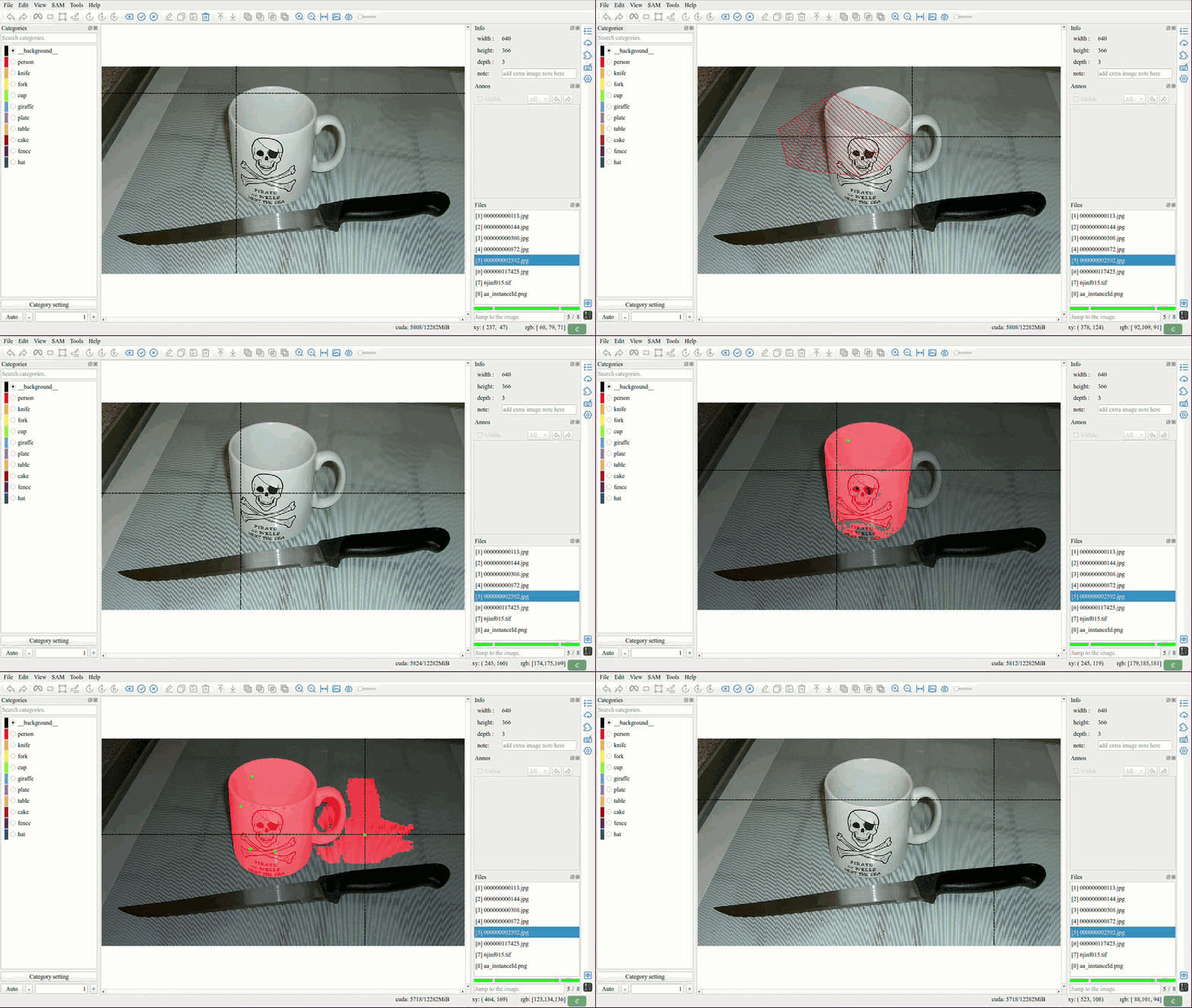
点击工具栏中 绘制多边形 按钮 [C] 开始手动标注多边形。
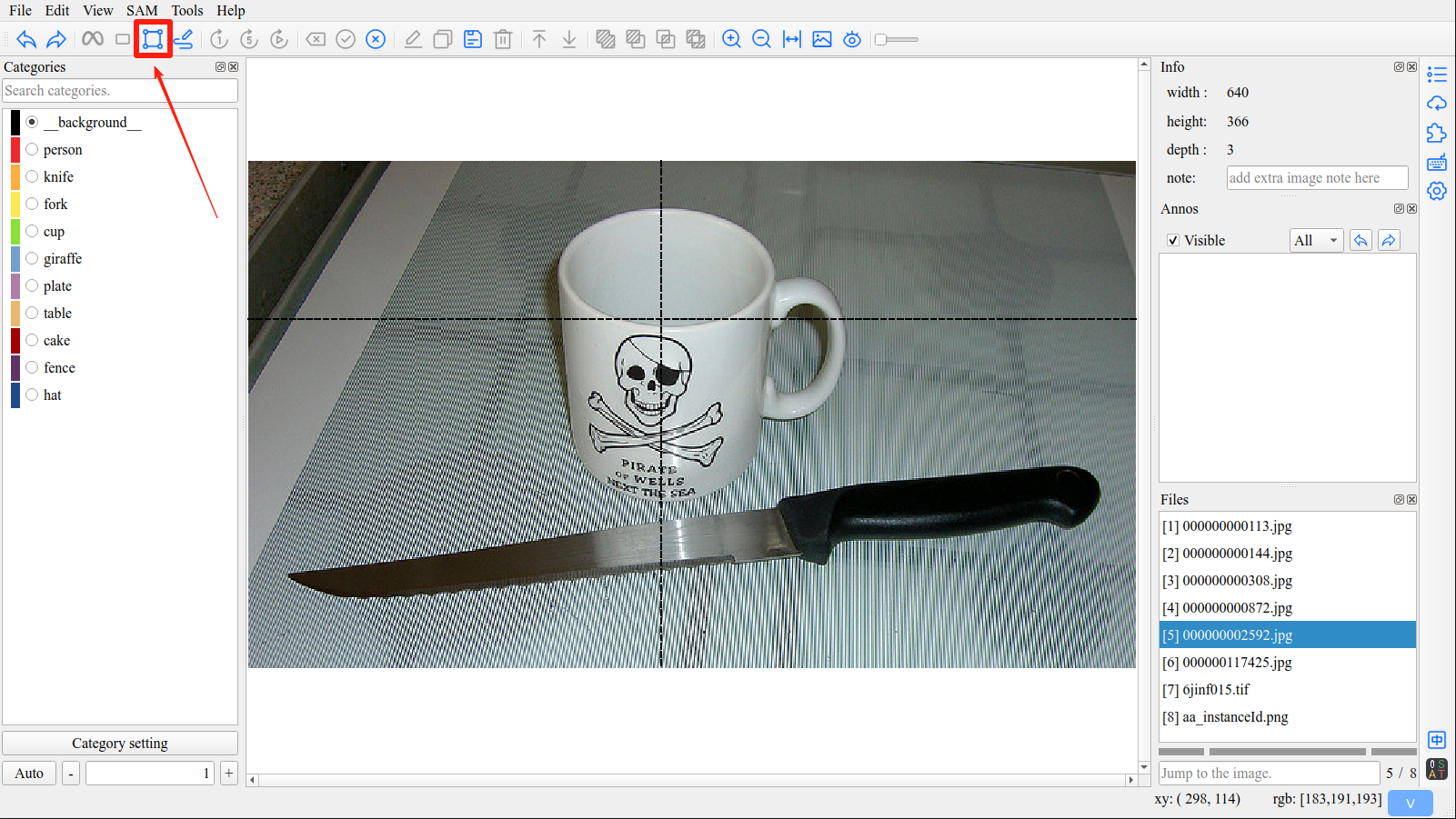
手动标注提供了两种不同的方式:点击与拖动。
1.1.1 点击方式
点击是最常见的标注方式,每次点击鼠标左键,添加一个多边形顶点。
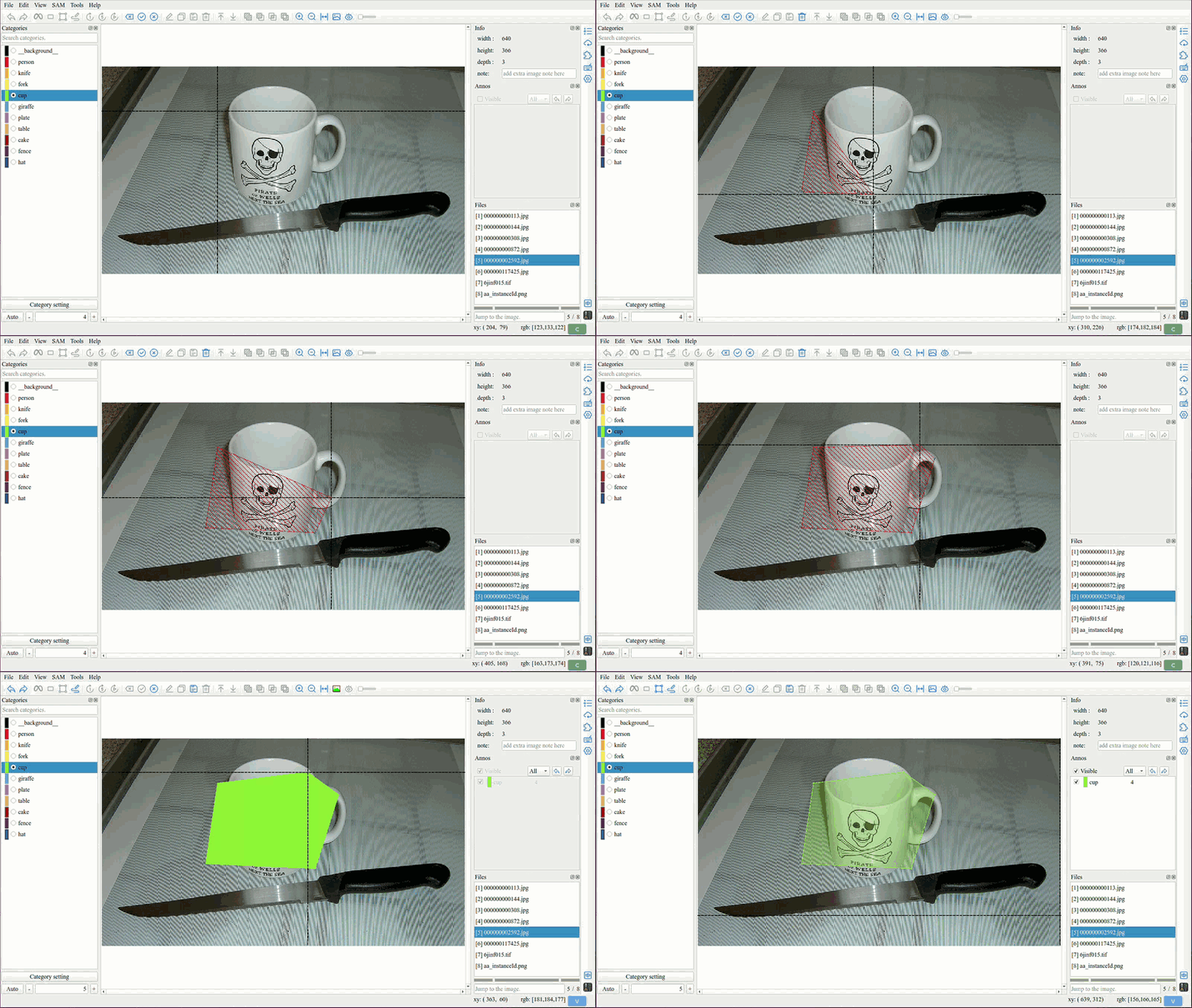
1.1.2 拖动方式
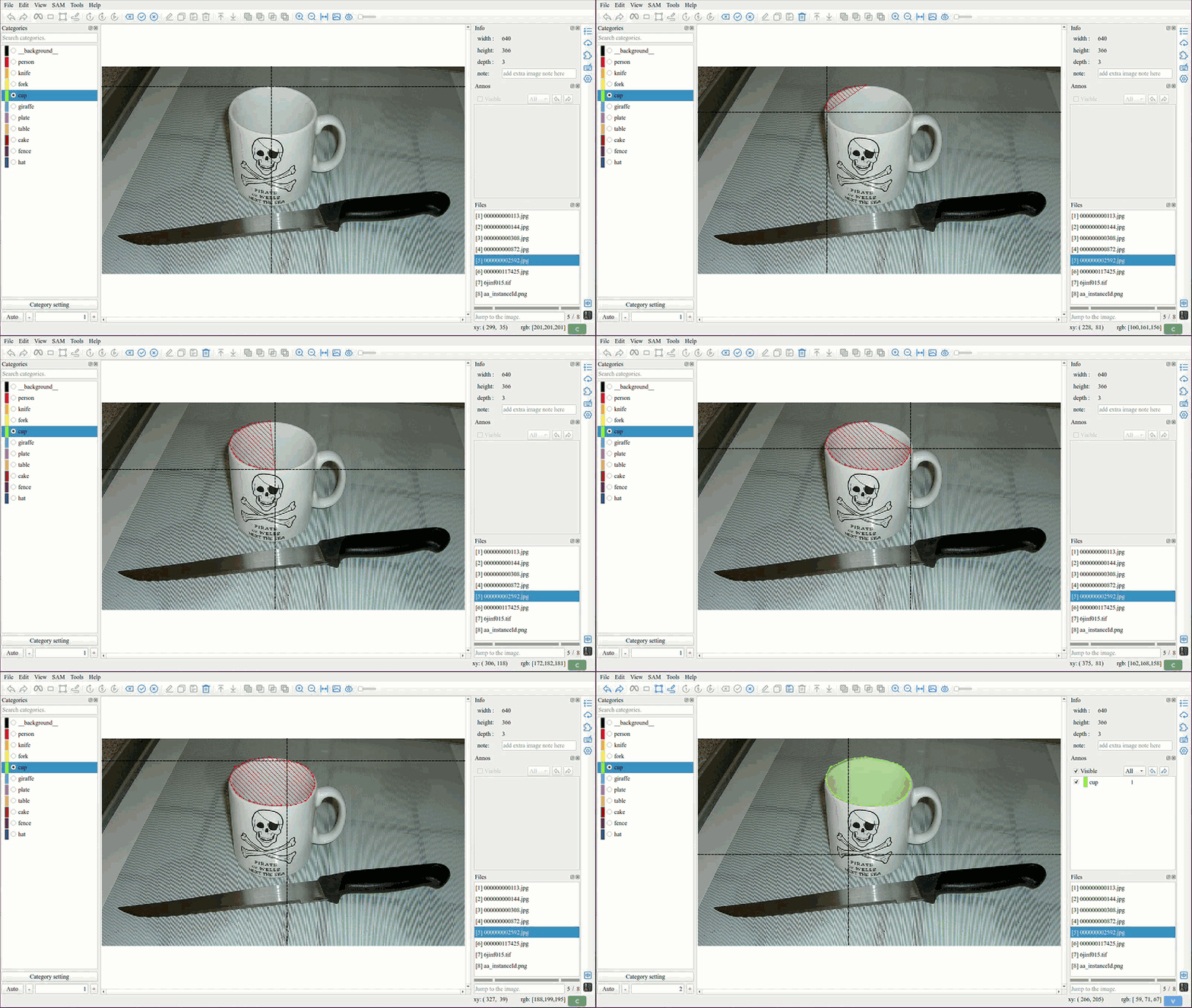
按下鼠标左键并拖动鼠标,在拖动轨迹上每隔0.15秒添加一个顶点。
小技巧
通过拖动方式,你可以很轻松的绘制曲线。
1.1.3 Shift键-直线约束
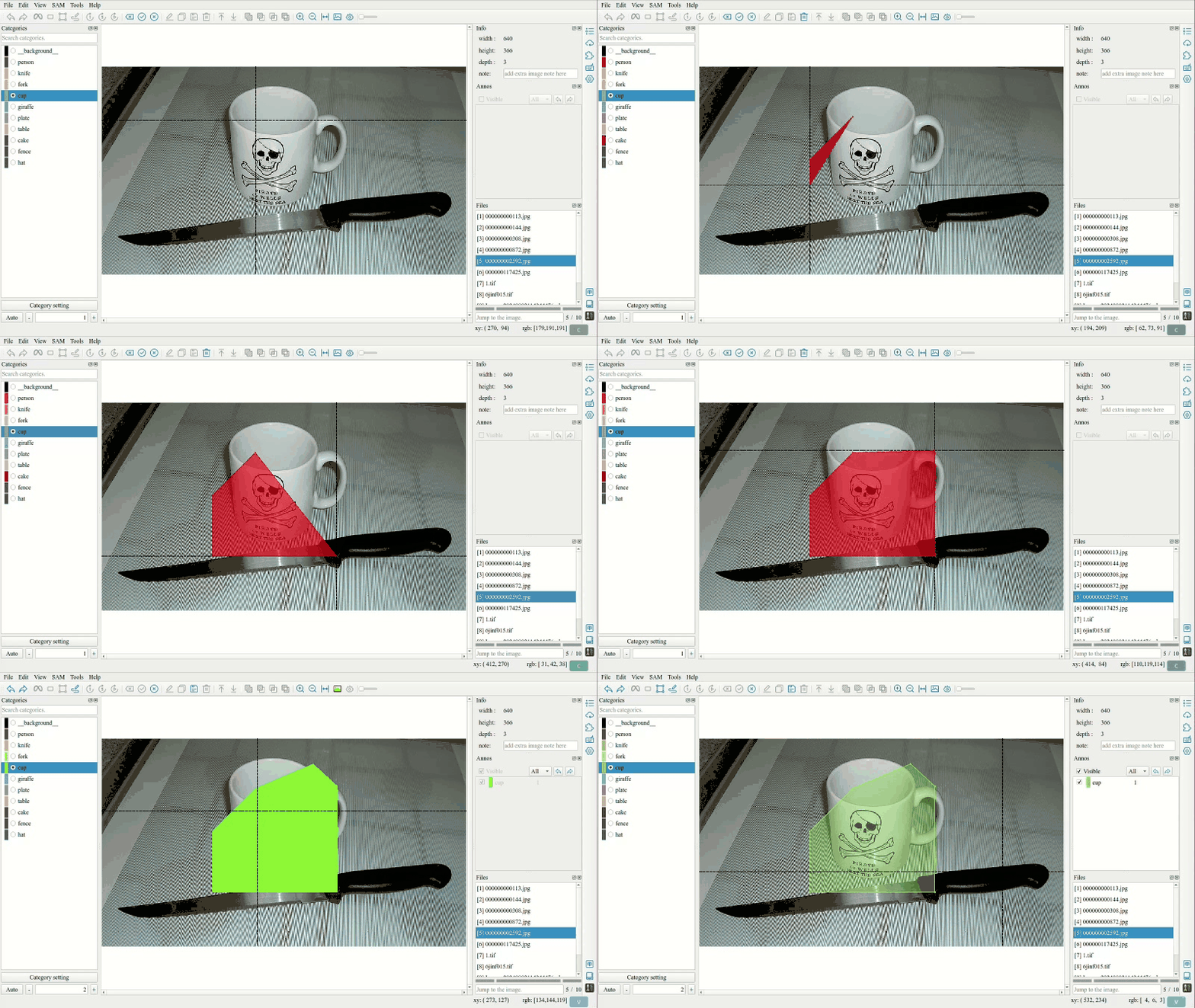
手动标注多边形时,按住 Shift 键可以约束直线为水平、竖直或45°角。
小技巧
此功能对于用规则形状的物体进行注释非常有用,比如建筑物、文件或标志。线条会自动吸附到最近的0°、45°、90°、135°或180°方向。
1.2 半自动标注
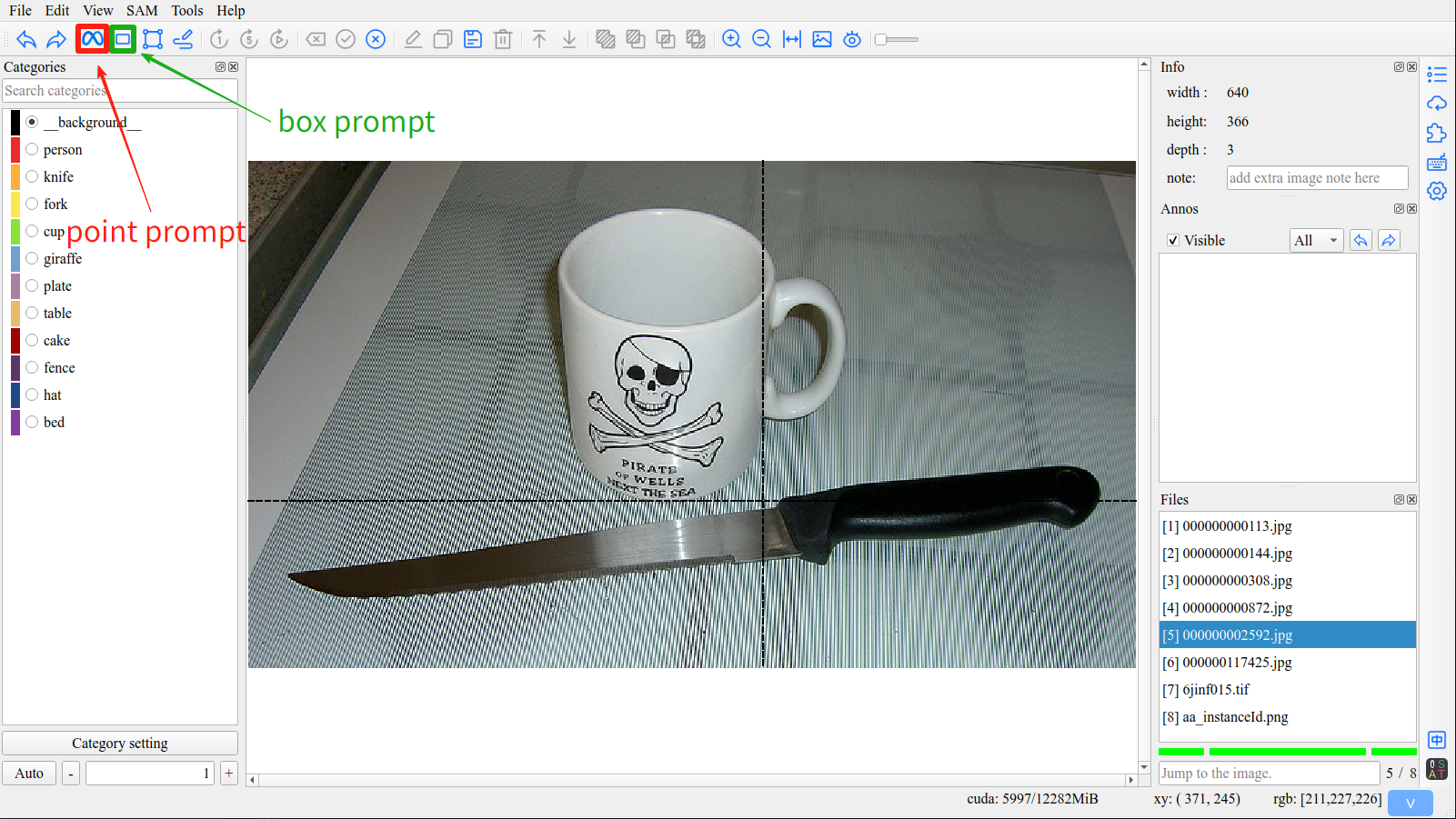
集成了SAM 点提示与框提示。
1.2.1 点提示
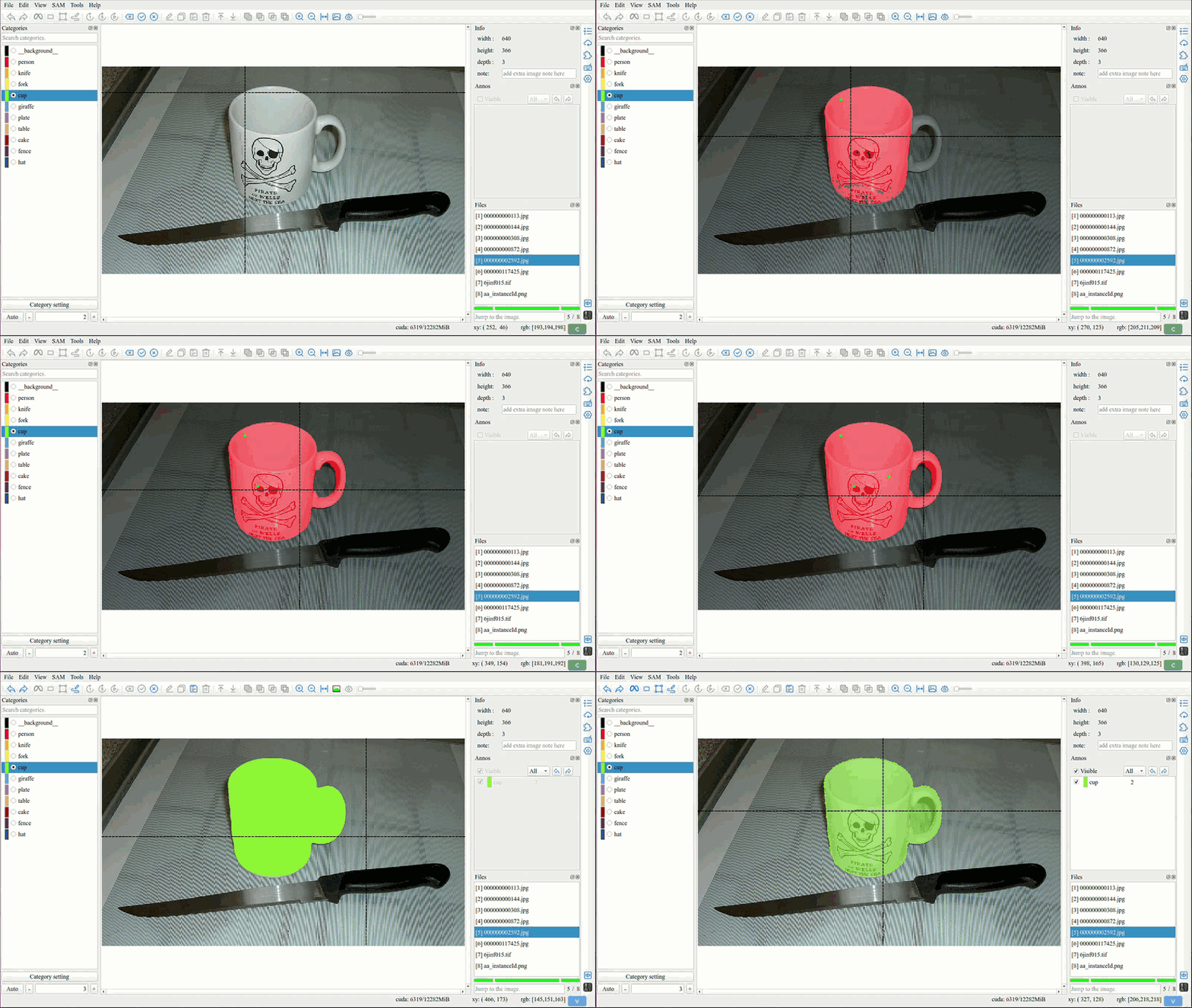
点击工具栏中 Segment anything 点提示 按钮 [Q] 开始SAM点提示。
1.2.2 框提示
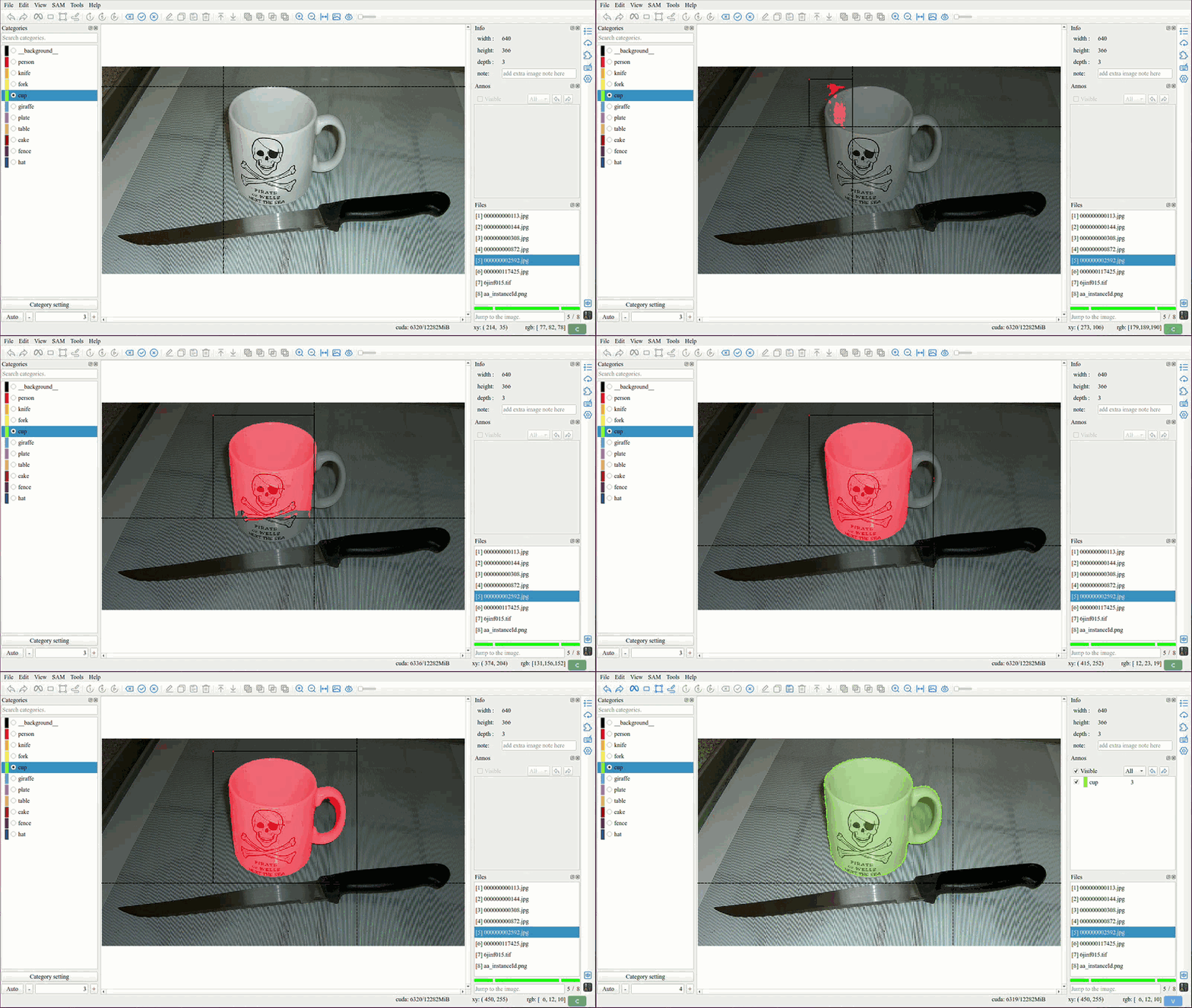
点击工具栏中 Segment anything 框提示 按钮 [W] 开始SAM框提示。
1.2.3 文本提示
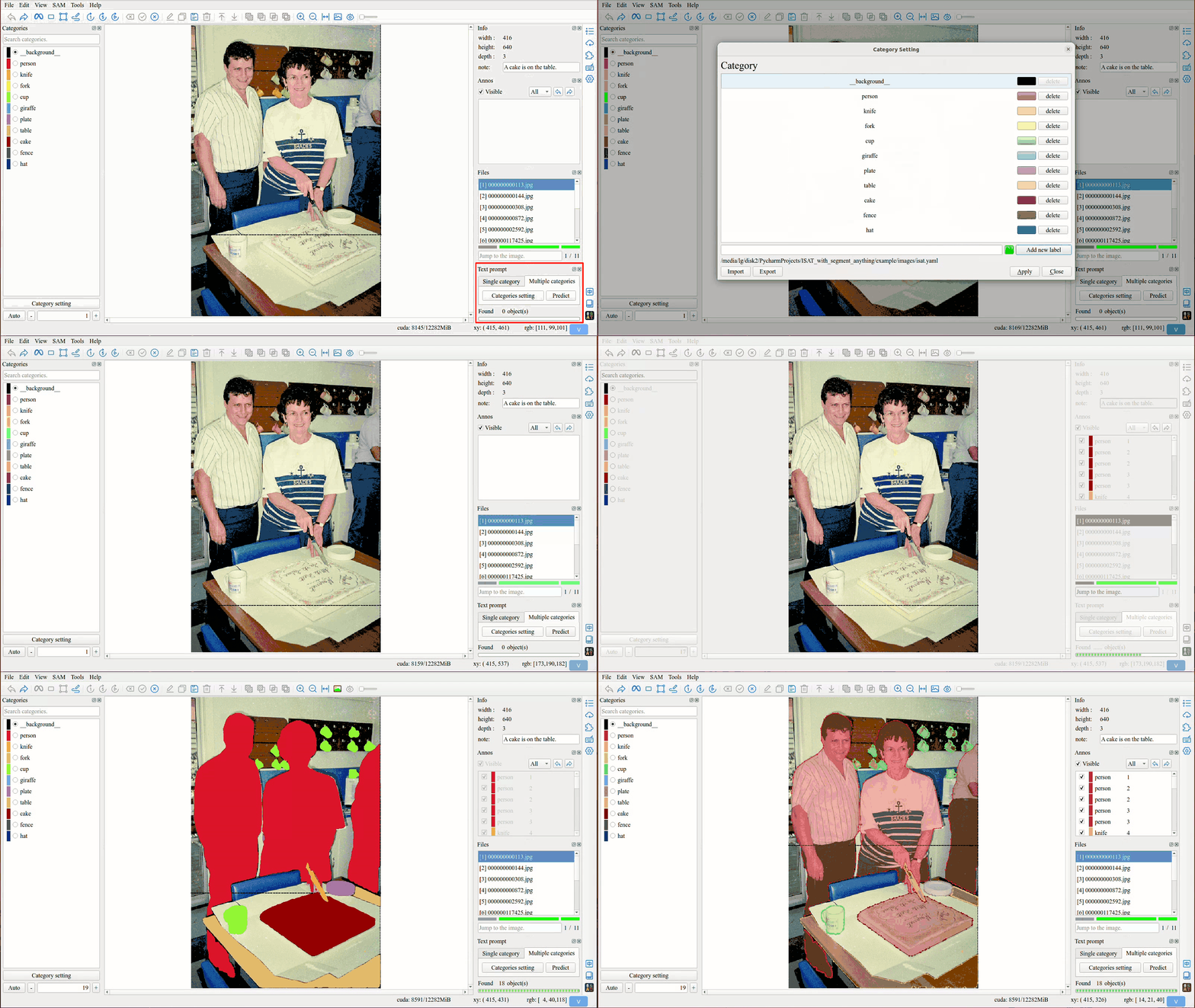
从v1.5.0开始,ISAT支持基于SAM3的文本提示功能。
输入提示文本进行预测。
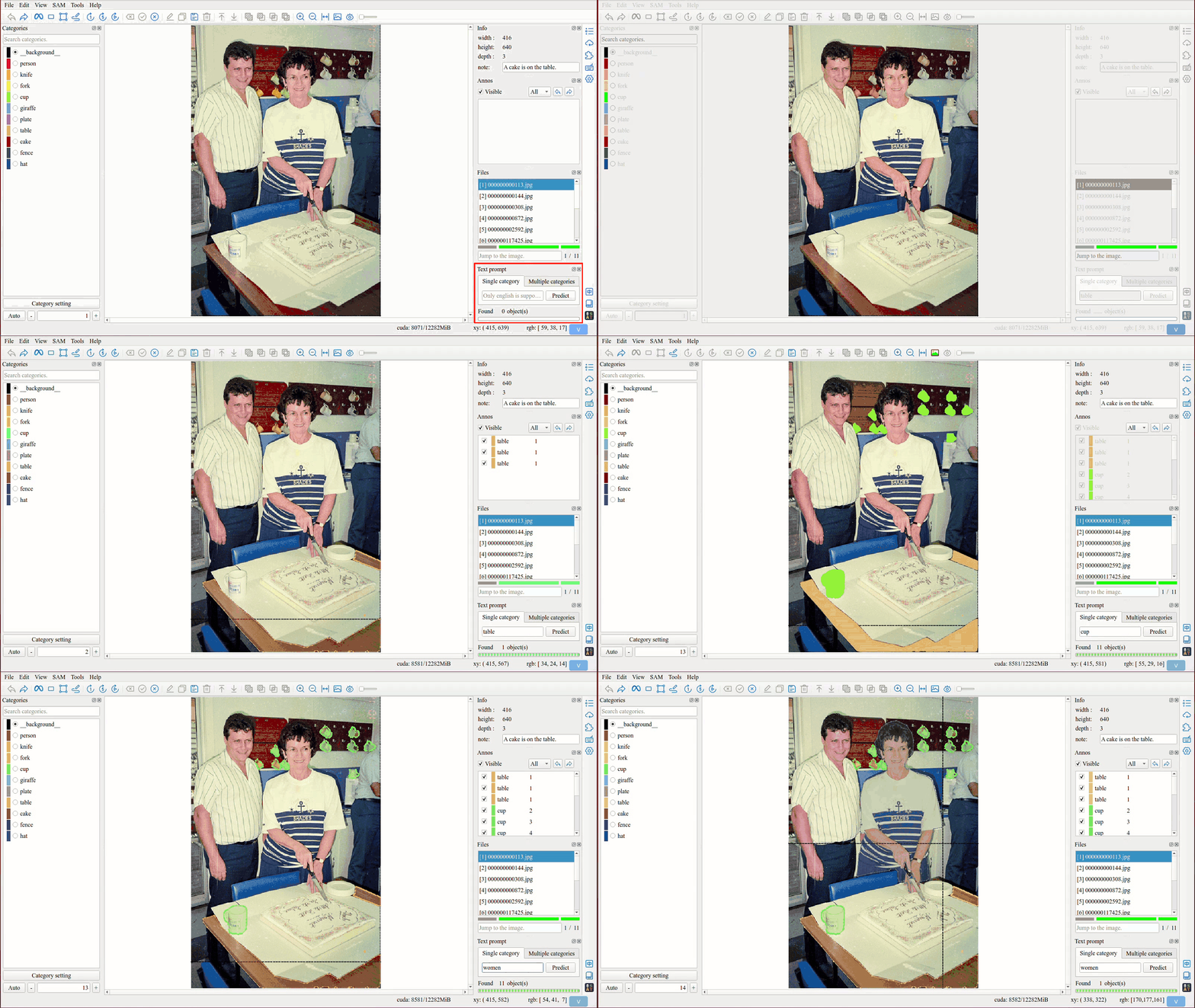
使用ISAT设置的类别进行预测。
1.2.4 视觉提示
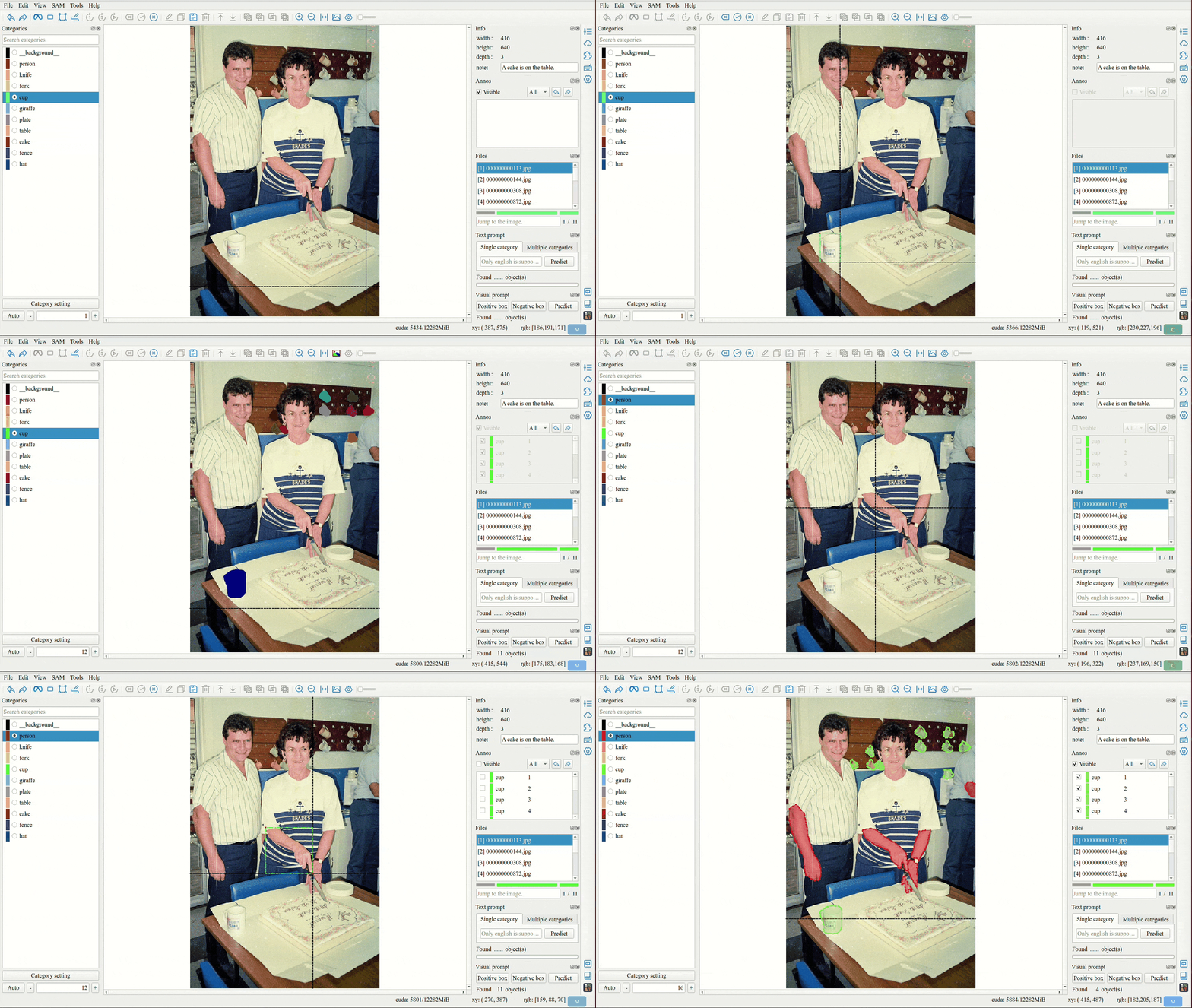
从v1.5.2开始,ISAT支持基于SAM3的视觉提示功能。
使用正例框和负例框进行预测。
2. 完成标注
点击工具栏中 完成标注 按钮 [E] 结束标注。
当使用SAM进行 点提示 或 框提示 半自动标注时, 完成标注 会将画布上的掩码转换为多边形。
3. 取消标注
点击工具栏中 取消标注 按钮 [Esc] 取消标注。
4. 回退
点击工具栏中 回退 按钮 [Z] 返回上一个标注状态。
5. 视频标注
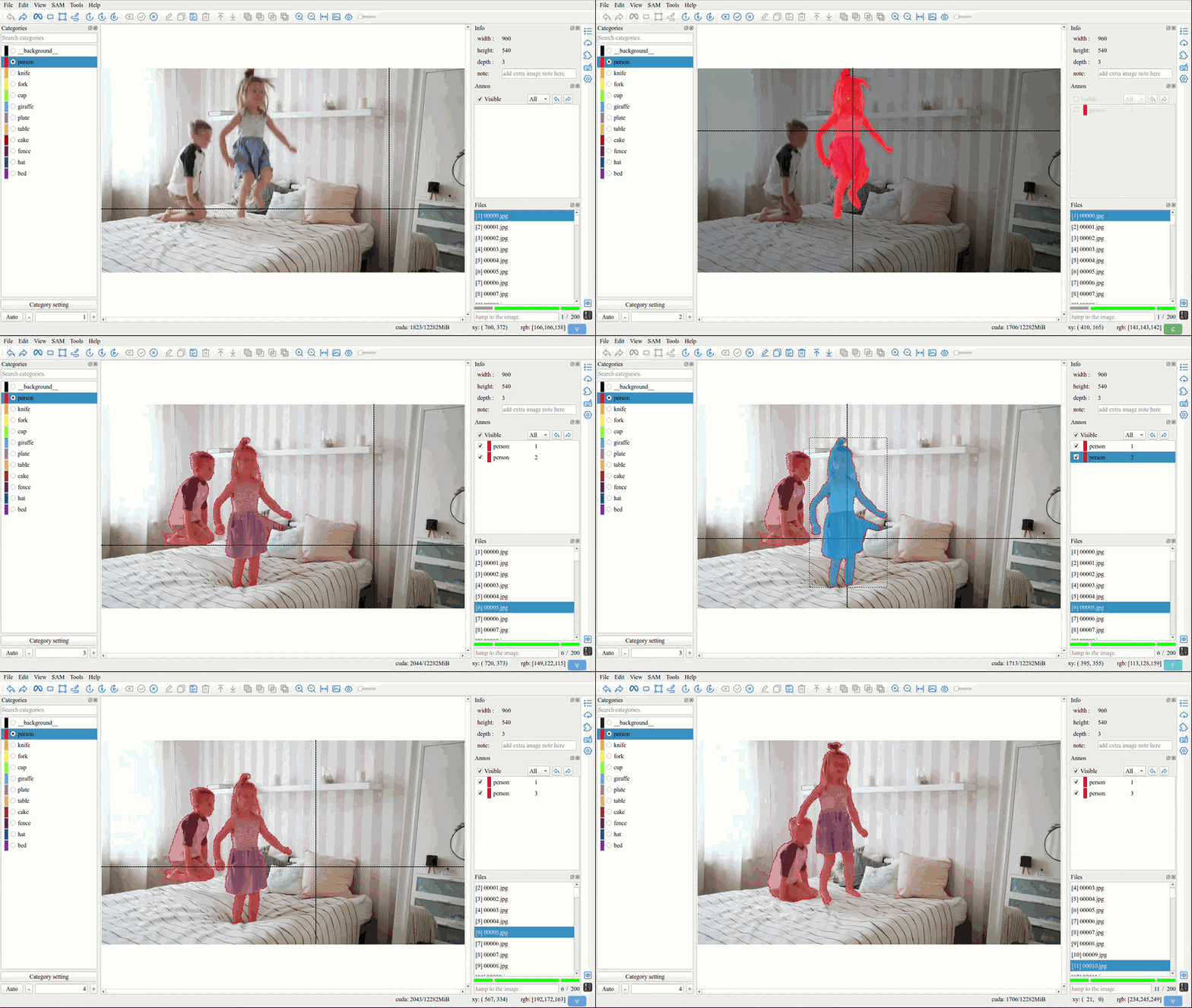
ISAT使用 SAM2 或 SAM3 模型实现视频标注,提供了下一帧,下五帧,所有帧的标注功能。
小技巧
视频标注流程:
选择 SAM2,SAM2.1 或 SAM3 模型
从已标注完成的一帧开始。
点击
视频分割1帧,视频分割5帧,视频分割按钮进行视频标注。